Punya HP Xiaomi dan MacBook? Cara Sambungkannya Gampang Banget
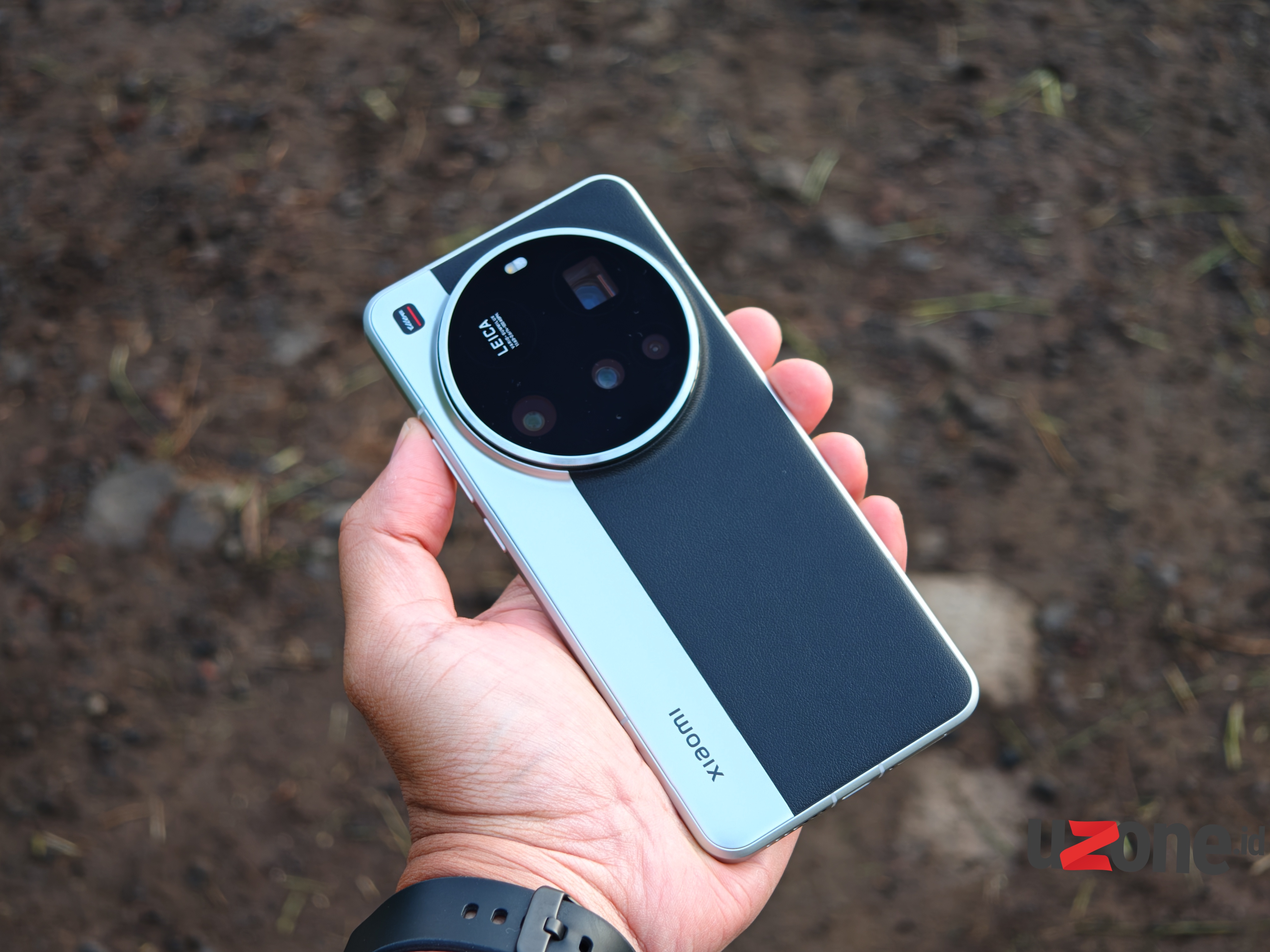
Uzone.id - Kalian punya HP Xiaomi, tapi laptopnya MacBook? Dulu, hal tersebut mungkin sangat merepotkan untuk dilakukan. Tapi sekarang, bisa dilakukan dengan amat mudah via Xiaomi Interconnectivity.
Xiaomi Interconnectivity ibarat menggabungkan dua ekosistem yang dulunya bak langit dan bumi, yakni HyperOS berbasis Android dan macOS. Aplikasi sudah jadi standar bawaan smartphone terbaru Xiaomi yang berjalan di HyperOS 2 ke atas.
Ada ragam fitur yang bisa dimanfaatkan, seperti Screen Mirroring misalnya. Mirip iPhone Mirroring, kalian bisa menampilkan dan mengontrol smartphone Xiaomi langsung di layar Mac.

Fitur ini sangat memudahkan, daripada harus bolak-balik cek smartphone, semuanya bisa dilakukan di layar MacBook.

Kami misalnya, gunakan Xiaomi 15 Ultra dengan HyperOS 2, kemudian memakai MacBook Pro M4 untuk bekerja. Dengan fitur ini, kami bisa transfer file apapun dari HP Xiaomi ke Mac, atau sebaliknya.

Kirim foto dari Gallery, tinggal sorot atau pilih saja foto maupun video yang mau kalian salin ke MacBook, kemudian drag & drop ke folder yang sudah kalian buat di Finder. Begitu juga untuk file dokumen hingga rekaman suara.

Sementara dari Mac, bila kedua perangkat sudah terhubung via Xiaomi Interconnectivity, tinggal drag & drop saja ke atas layar untuk menampilkan pesan popup “Drag here to send to your Xiaomi device”. Semua file yang diterima akan masuk ke folder Xiaomi Share.
Cara menyambungkan HP Xiaomi ke Mac

Tidak sulit untuk nyambungin HP Xiaomi ke perangkat Mac seperti MacBook. Bahkan, bukan cuma untuk smartphone flagship Xiaomi seperti Xiaomi 15 Ultra saja, seri Redmi Note hingga ponsel Poco pun, bisa dihubungkan ke Mac dengan Xiaomi Interconnectivity.

Bagaimana caranya? Berikut kami berikan panduan lengkapnya:
- Pastikan smartphone Xiaomi berjalan di HyperOS 2 ke atas.
- Pastikan juga perangkat Mac kalian sudah terpasang Xiaomi Interconnectivity. Kalau belum, install aplikasinya di App Store.
- Login menggunakan akun Xiaomi yang sama.
- Aktifkan koneksi kedua perangkat, baik Bluetooth dan WiFi. Diharuskan juga kedua perangkat tersambung ke jaringan WiFi yang sama.
- Sekarang, buka Xiaomi Interconnectivity di smartphone kalian, dan aktifkan permission yang diperlukan.
- Otomatis, HP Xiaomi kalian muncul pada aplikasi Xiaomi Interconnectivity di Mac.
- Di bagian Home Screen+, tekan ‘On’ untuk Screen Mirroring, dan mengontrol smartphone Xiaomi dari Mac.
Sebenarnya, Xiaomi Interconnectivity juga memungkinkan smartphone Xiaomi untuk nyambung ke iPhone. Namun, fitur ini hanya berlaku pada ponsel dengan HyperOS 3 berbasis Android 16 saja, seperti Xiaomi 15T dan 15T Pro.