Laptop Mendadak Lemot? Cara Aman Hapus Cache di Windows & MacOS
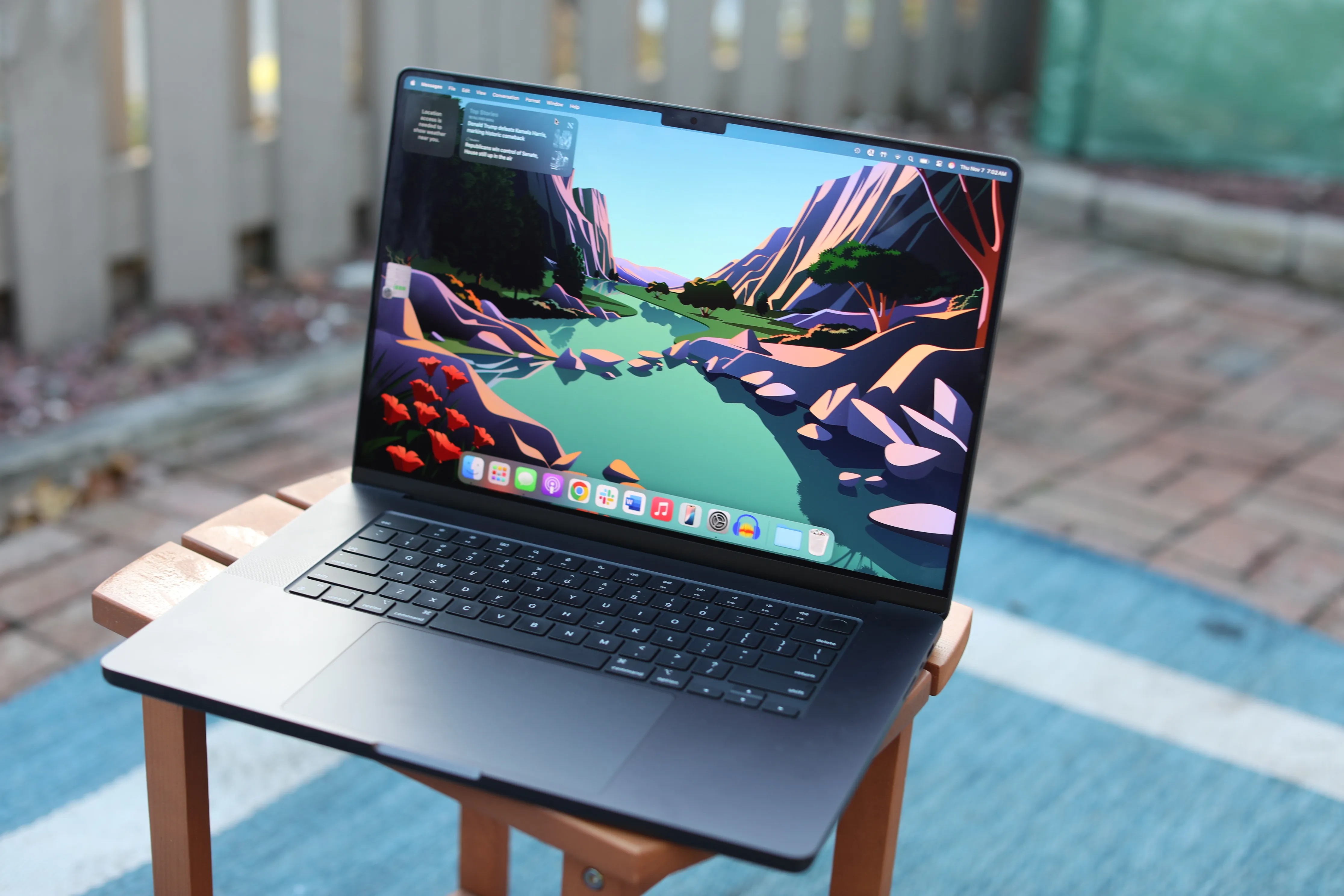
Uzone.id - Pernahkah kalian merasa laptop kesayangan tiba-tiba menjadi sangat lambat, sering tidak merespons, atau memori penyimpanannya mendadak penuh padahal fail pekerjaan hanya sedikit? Jangan terburu-buru berpikir laptop kalian terkena virus! Masalah utamanya kemungkinan besar ada pada tumpukan fail sementara. Solusi paling ampuh adalah melakukan prosedur hapus cache.
Singkatnya, tumpukan fail sementara ini disimpan oleh sistem agar aplikasi atau situs web bisa dibuka lebih cepat di kemudian hari. Namun, jika dibiarkan menumpuk berbulan-bulan, fail sampah ini justru menjadi benalu yang membuat sistem bekerja ekstra keras. Buat kalian pengguna Windows maupun Mac, mari bongkar panduan hapus cache sampai ke akar-akarnya tanpa takut kehilangan fail penting! Melakukan hapus cache secara berkala adalah kunci utama keawetan perangkat keras kalian.

Langkah Ampuh Hapus Cache di Laptop Windows
Bagi pengguna sistem operasi Windows, khususnya versi 10 dan 11, ada dua tempat utama di mana fail sementara sering bersarang dan diam-diam memakan memori hingga belasan gigabita. Oleh karena itu, rutinitas hapus cache sangatlah diwajibkan.
Trik pertama untuk hapus cache adalah menggunakan jalur ninja legendaris via map sementara. Tekan tombol Windows dan huruf R di papan ketik kalian secara bersamaan untuk membuka jendela eksekusi. Ketik %temp% lalu tekan tombol Enter. Kalian akan melihat ratusan bahkan ribuan fail sampah. Tekan kombinasi tombol Ctrl dan huruf A untuk memilih semua fail, lalu tekan Shift dan Delete untuk mengeksekusi proses hapus cache secara permanen. Jika ada peringatan fail tidak bisa dihapus saat proses hapus cache berlangsung, cukup klik lewati. Itu artinya fail tersebut sedang dipakai oleh aplikasi yang berjalan, sehingga sistem menolak perintah hapus cache.
Trik kedua untuk hapus cache di Windows adalah menggunakan fitur Penyimpanan Sensitif (Storage Sense). Biarkan sistem Windows yang melakukan hapus cache secara otomatis. Buka menu pengaturan, pilih sistem, lalu penyimpanan. Nyalakan fitur tersebut. Kalian juga bisa mengeklik fail sementara, lalu mencentang kotak pembersihan pembaruan Windows dan gambar keluku. Terakhir, klik tombol hapus fail untuk memfinalisasi hapus cache. Dijamin, penyimpanan lokal pada kandar utama kalian akan langsung terasa sangat lega setelah melakukan hapus cache!
Jika perangkat masih terasa sangat berat setelah berkas sementaranya dibersihkan, kalian sangat disarankan untuk mengecek daftar penyebab utama mengapa laptop menjadi sangat lambat beserta solusi lengkap untuk mengatasinya agar penanganan teknisnya jauh lebih presisi dan komprehensif.
Cara Bersihkan Cache di Perangkat macOS
Pengguna komputer Apple sering kali merasa frustrasi saat melihat kategori data sistem di pengaturan penyimpanan mereka membengkak tak terkendali. Berikut adalah panduan hapus cache untuk mengatasinya secara efektif.
Sistem operasi Mac sengaja menyembunyikan map fail sementara agar pengguna awam tidak sembarangan melakukan hapus cache yang bisa berisiko. Namun, kalian bisa mengaksesnya dengan sangat mudah. Buka aplikasi pencari Finder, klik menu Go di bagian atas layar, lalu pilih opsi menuju ke map. Ketikkan ~/Library/Caches dan tekan Return.
Setelah map terbuka, bersiaplah untuk melakukan hapus cache dengan sangat hati-hati. Kalian akan melihat deretan map berisi fail dari berbagai aplikasi pihak ketiga. Tekan kombinasi tombol Cmd dan huruf A untuk memilih semua map, lalu klik kanan dan pilih opsi pindahkan ke tempat sampah. Setelah langkah hapus cache itu selesai, jangan lupa untuk mengosongkan tempat sampah di sistem operasi kalian agar memori perangkat kalian benar-benar kembali sepenuhnya berkat ritual hapus cache ini.
Untuk mengetahui secara teknis mengapa arsitektur macOS menyembunyikan direktori esensial ini secara bawaan, kalian bisa melongok forum dukungan pengembang resmi di Apple Developer.
Jangan Lupakan Riwayat Peramban Kalian
Percuma sistem operasi sudah bersih berkat hapus cache jika peramban web kalian masih menimbun riwayat selancar dari tahun lalu. Tumpukan fail sementara pada peramban adalah penyebab utama aplikasi menjelajah internet sering macet mendadak. Proses hapus cache di peramban sama pentingnya dengan di sistem operasi untuk membersihkan cache secara total.
Untuk mengeksekusi hapus cache di Chrome dan Edge, tekan jalan pintas Ctrl, Shift, dan Delete secara bersamaan. Pilih rentang semua waktu, centang kotak gambar dan fail terkait, lalu klik tombol clear cache atau bersihkan data. Sementara untuk pengguna Safari, klik menu setelan lanjutan, lalu centang opsi tampilkan menu kembangkan di bilah menu. Setelah menu baru itu muncul di atas layar, klik dan pilih opsi kosongkan fail sementara untuk mengeksekusi hapus cache.

Perawatan Rutin Perangkat Komputer Pribadi
Melakukan ritual hapus cache secara rutin sebulan sekali ibarat membawa laptop kalian ke tempat perawatan kebugaran. Langkah preventif berupa hapus cache tidak hanya membebaskan ruang penyimpanan yang sangat berharga, tapi performa sistem dan peramban kalian juga akan kembali gegas seperti saat perangkat baru dibeli.
Praktis, gratis, dan pastinya sangat aman dilakukan secara mandiri di rumah. Ayo segera periksa map tempat tumpukan data sementara kalian sekarang dan lakukan hapus cache secara menyeluruh hari ini juga! Siapa tahu ada fail sampah berukuran belasan gigabita yang selama ini tersembunyi.