Cara Setting NVIDIA untuk FPS Tinggi di PC Budget
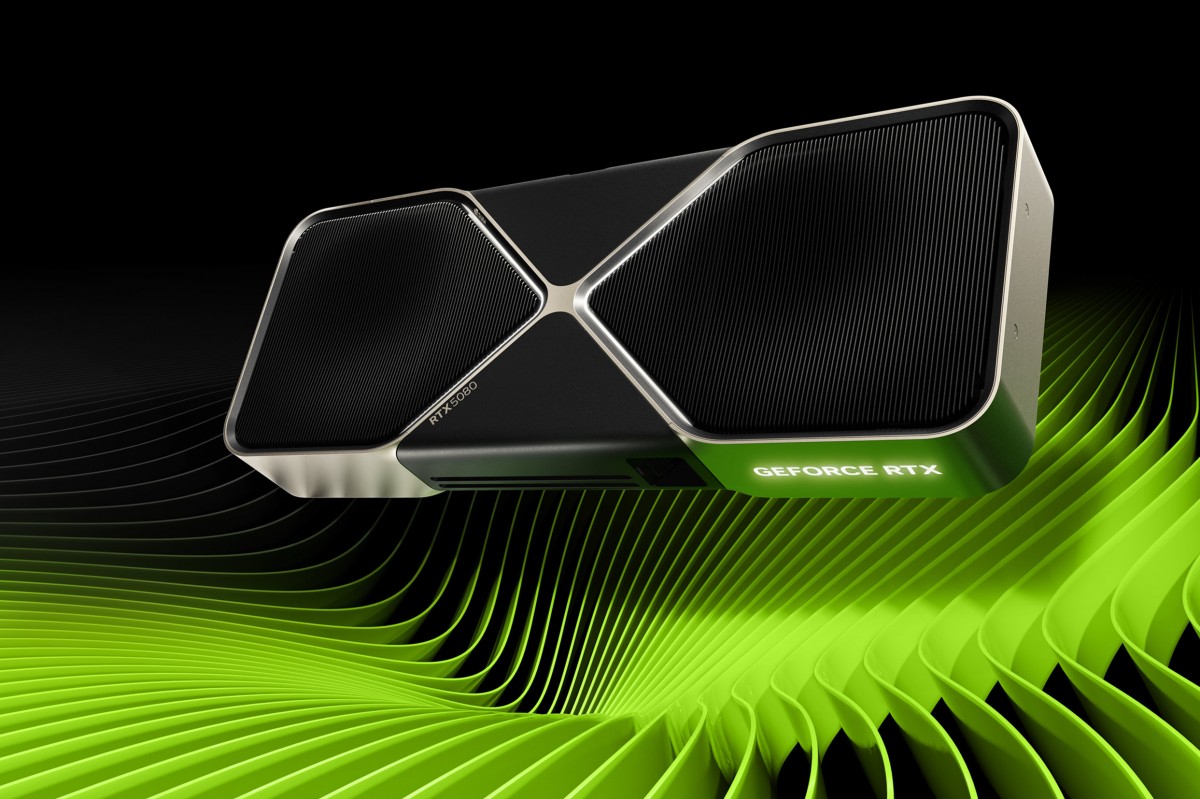
Uzone.id - Kalian punya GPU NVIDIA tapi FPS-nya masih tidak sesuai harapan? Sebelum mulai berpikir untuk upgrade hardware, ada satu hal yang sering dilewatkan hampir semua gamer: mengoptimalkan settingnya. NVIDIA memberikan kontrol yang sangat detail lewat softwarenya dan mayoritas orang tidak pernah mengubahnya dari default.
Kenyataannya, setting default NVIDIA dirancang untuk keseimbangan antara kualitas visual dan performa bukan untuk memaksimalkan FPS. Artinya, dengan beberapa tweaks yang tepat di NVIDIA Control Panel atau NVIDIA App terbaru, kalian bisa mendapat 10-30% peningkatan FPS tanpa membeli hardware baru sepeser pun. Untuk PC budget dengan GPU seperti GTX 1650, RTX 3050, atau RTX 4060 bedanya sangat terasa.

Panduan ini mencakup semua yang perlu kalian lakukan: dari update driver yang benar, setting NVIDIA Control Panel per parameter, fitur eksklusif NVIDIA App terbaru, hingga tips khusus untuk GPU budget. Semuanya berbasis kondisi 2025-2026 termasuk update NVIDIA App yang signifikan.
NVIDIA App atau Control Panel? Ini yang Harus Kalian Gunakan di 2025
Sebelum masuk ke settingnya, ada satu hal yang perlu dipahami: NVIDIA sedang dalam transisi besar. Sejak 2025, NVIDIA App adalah platform resmi yang menggantikan sekaligus dua tools lama: NVIDIA Control Panel dan GeForce Experience. Jika kalian masih menggunakan Control Panel lama saja, kalian melewatkan banyak fitur baru yang sangat berguna untuk GPU budget.
Aspek | NVIDIA Control Panel (Lama) | NVIDIA App (Baru, 2025+) |
|---|---|---|
Tersedia di | Semua GPU NVIDIA | GTX 1600 series ke atas |
3D Settings | Ya | Ya (sama + lebih) |
DLSS Override & Model Update | Tidak | Ya (fitur eksklusif) |
Smooth Motion (RTX 40+) | Tidak | Ya |
Driver Update | Manual | Otomatis + notifikasi |
Game Optimization Profil | Tidak | Ya (per-game) |
Rekomendasi | Backup jika app bermasalah | Gunakan ini sebagai utama |
Langkah pertama: Download NVIDIA App versi terbaru dari nvidia.com/en-us/software/nvidia-app/. Install dan pastikan driver Game Ready terbaru sudah terinstall (versi 595.97 atau lebih baru untuk DLSS 4.5 dan fitur terbaru).
Setting NVIDIA Control Panel yang Wajib Diubah untuk PC Budget
Kalian bisa akses NVIDIA Control Panel dengan klik kanan di desktop lalu pilih NVIDIA Control Panel, atau langsung lewat NVIDIA App di tab Settings. Buka bagian Manage 3D Settings dan masuk ke Global Settings. Berikut setting per parameter yang harus kalian ubah:
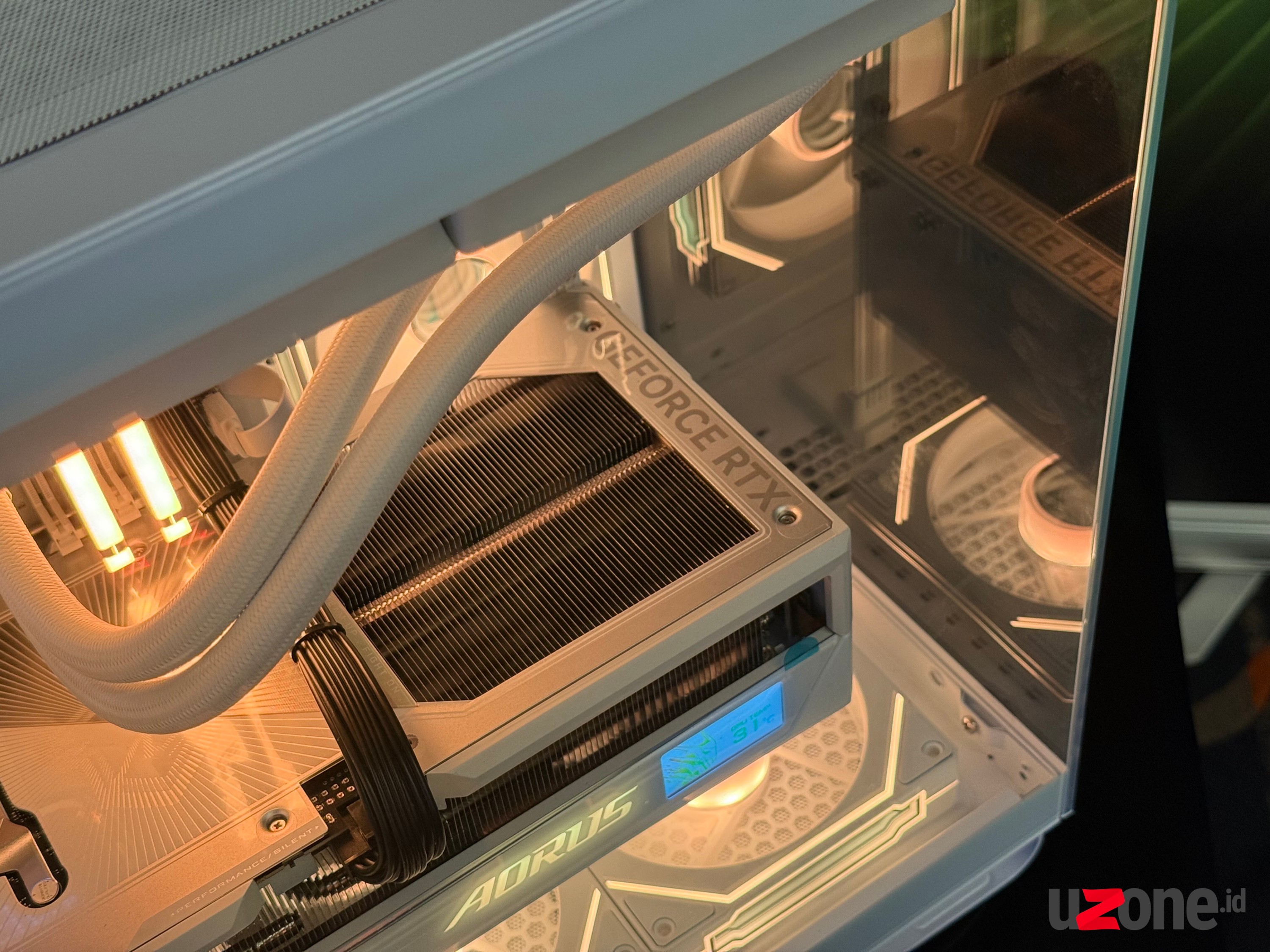
1. Power Management Mode: Prefer Maximum Performance
Secara default, NVIDIA menggunakan mode Optimal Power yang menurunkan clock GPU saat beban ringan. Ini bagus untuk hemat daya tapi buruk untuk FPS konsisten. Ubah ke Prefer Maximum Performance agar GPU NVIDIA kalian selalu berjalan di clock penuh saat gaming. Hasilnya: FPS lebih stabil dan stuttering berkurang.
2. Low Latency Mode: On
Fitur ini memaksa NVIDIA untuk membatasi antrian frame yang sudah dirender di VRAM sebelum dikirim ke CPU. Efeknya: input lag berkurang dan respons mouse terasa lebih instant sangat penting untuk game FPS kompetitif. Set ke On untuk sebagian besar game. Hindari Ultra kecuali FPS kalian sangat tinggi (200+), karena bisa menyebabkan stuttering.
3. Texture Filtering Quality: High Performance
Default-nya adalah Quality tapi untuk GPU budget NVIDIA seperti GTX 1650 atau RTX 3050, menurunkan ini ke High Performance bisa memberikan peningkatan FPS yang cukup terasa, terutama di game dengan tekstur detail tinggi. Perbedaan visualnya hampir tidak terlihat di layar ukuran normal.
4. Antialiasing: Application-Controlled
Jangan override Antialiasing dari NVIDIA Control Panel biarkan game yang mengaturnya sendiri. Kalau kalian paksa dari NVIDIA Control Panel, GPU budget kalian akan bekerja ekstra keras untuk anti-aliasing yang mungkin tidak sebanding hasilnya. Set ke Application-Controlled dan matikan FXAA dari NVIDIA.
5. Shader Cache Size: Unlimited
NVIDIA menyimpan shader yang sudah dikompilasi di storage untuk dipakai ulang tanpa proses ulang. Setting ini ke Unlimited berarti NVIDIA menyimpan lebih banyak shader hasilnya: loading lebih cepat dan stuttering di awal sesi gaming berkurang, terutama di open-world game.
6. Virtual Reality Pre-Rendered Frames: 1
Meskipun namanya menyebut VR, setting ini memengaruhi semua game. Nilai 1 berarti NVIDIA hanya menyimpan 1 frame di buffer sebelum ditampilkan hasilnya input lag lebih rendah. Untuk PC budget, ini adalah salah satu tweaks yang paling efektif.

7. Preferred Refresh Rate: Highest Available
Pastikan NVIDIA menggunakan refresh rate tertinggi yang didukung monitor kalian. Masuk ke Change Resolution di NVIDIA Control Panel dan pastikan kalian sudah memilih refresh rate maksimal (60Hz, 144Hz, 165Hz, atau berapapun yang didukung monitor kalian).
Setelah mengubah semua setting di atas, klik Apply di pojok kanan bawah NVIDIA Control Panel. Perubahan langsung aktif tanpa perlu restart PC.
Cheatsheet Setting NVIDIA Control Panel Optimal per Kategori GPU
Setting | GPU Budget (GTX 1650, RTX 3050, RTX 4060) | GPU Mid-High (RTX 4070+, RTX 50) |
|---|---|---|
Power Management | Prefer Maximum Performance | Prefer Maximum Performance |
Low Latency Mode | On | On / Ultra (jika FPS 200+) |
Texture Filtering Quality | High Performance | Quality |
Antialiasing Mode | Application-Controlled | Application-Controlled |
FXAA | Off | Off |
Shader Cache Size | Unlimited | Unlimited |
Pre-Rendered Frames | 1 | 1 |
Thread Optimization | On | On |
Vertical Sync (V-Sync) | Off (gunakan in-game saja) | Off atau G-Sync jika ada |
Fitur Baru NVIDIA App yang Wajib Diaktifkan untuk FPS Budget
NVIDIA App memiliki fitur eksklusif yang tidak ada di Control Panel lama dan beberapa di antaranya sangat mengubah performa, khususnya untuk GPU budget dengan teknologi RTX.
DLSS Override: Paksa Model AI Terbaru di Semua Game
Ini adalah fitur paling penting di NVIDIA App untuk pengguna RTX. Secara default, setiap game menggunakan versi DLSS yang di-baked saat game dirilis bisa sudah sangat lama. Dengan DLSS Override di NVIDIA App, kalian bisa memaksa semua game untuk menggunakan model DLSS AI terbaru, apapun versi yang di-baked di game.
Cara aktifkannya:
- Buka NVIDIA App dan pergi ke tab Graphics.
- Pilih Program Settings dan cari game yang ingin kalian optimalkan.
- Cari opsi DLSS Override dan set ke Recommended. NVIDIA akan otomatis memilih model DLSS terbaik yang kompatibel dengan GPU kalian.
Untuk RTX 20 dan RTX 30 series, NVIDIA merekomendasikan Model K karena keterbatasan hardware FP8 di generasi tersebut. Untuk RTX 40 dan RTX 50, semua model terbaru bisa berjalan optimal.

NVIDIA Reflex: Kurangi Input Lag di Game Kompetitif
NVIDIA Reflex sudah terintegrasi di 150+ game kompetitif per 2026. Aktifkan NVIDIA Reflex di pengaturan game (bukan di NVIDIA App) untuk mengurangi system latency secara dramatis. Efeknya sangat terasa di game seperti Valorant, CS2, Apex Legends, dan Fortnite mouse dan keyboard terasa lebih responsif meski FPS tidak naik drastis.
Digital Vibrance: Buat Game Terlihat Lebih Hidup
Di NVIDIA Control Panel bagian Display, atur Digital Vibrance ke sekitar 70-80%. Ini membuat warna game terlihat lebih vivid dan saturated terutama berguna untuk monitor budget yang warnanya cenderung pudar. Tidak mempengaruhi FPS sama sekali tapi membuat pengalaman visual jauh lebih memuaskan.