Panduan Terbaru Menggunakan WhatsApp Web di Laptop, Android & iPhone

Pernahkah kalian merasa lelah mengetik pesan panjang di layar ponsel yang sempit?
Atau mungkin kalian sedang fokus bekerja di depan layar laptop, dan merasa sangat terganggu karena harus bolak-balik mengambil ponsel hanya untuk membalas pesan klien atau rekan kerja?
Kalian tidak sendirian.
Faktanya, gangguan kecil seperti berpindah perangkat bisa menghancurkan fokus kerja dan menurunkan produktivitas kalian secara drastis.
Lalu, apa solusinya? Jawabannya sudah ada di depan mata kalian selama ini: WhatsApp Web.
Namun, mari kita jujur. Sebagian besar orang hanya menggunakan fitur dasar dari platform ini. Banyak yang belum menyadari bahwa WhatsApp telah melakukan pembaruan besar-besaran akhir-akhir ini. Kalian tidak lagi harus menjaga ponsel tetap menyala atau terhubung ke internet untuk bisa mengirim pesan dari perangkat lain.
Jika kalian ingin menghemat waktu, meningkatkan produktivitas, dan menguasai cara komunikasi yang lebih efisien, kalian berada di tempat yang tepat.
Dalam artikel ini, saya akan membagikan panduan menggunakan WhatsApp Web di laptop, Android, dan iPhone dengan langkah-langkah yang paling mutakhir. Kita akan membahas semuanya, mulai dari cara login WA Web dasar hingga rahasia menggunakan fitur multi-perangkat terbaru.
Mari kita mulai.
Mengapa WhatsApp Web Menjadi Alat Wajib untuk Produktivitas Kalian?
Sebelum kita masuk ke langkah teknis, kalian harus memahami mengapa menguasai alat ini sangat penting.
.jpg "Apa Itu My Activity Pada Whatsapp? Yuk Kita Pelajari!")
Bayangkan skenario ini. Kalian sedang menyusun laporan di laptop. Tiba-tiba, bos kalian mengirimkan revisi dokumen melalui WhatsApp. Jika kalian hanya menggunakan ponsel, kalian harus mengunduh file tersebut di ponsel, memindahkannya ke laptop via email atau kabel data, lalu baru bisa mulai bekerja.
Itu membuang banyak waktu.
Dengan WhatsApp Web, kalian bisa mengunduh dokumen tersebut langsung ke hard drive laptop kalian dalam satu kali klik. Kalian bisa mengetik balasan dengan keyboard berukuran penuh dengan kecepatan dua kali lipat lebih cepat.
Pembaruan terbaru dari Meta (perusahaan induk WhatsApp) juga telah mengubah permainan ini sepenuhnya. Dulu, jika ponsel utama kalian kehabisan baterai atau kehilangan sinyal, WhatsApp Web di laptop akan ikut mati.
Sekarang? Tidak lagi.
Melalui fitur multi-perangkat, kalian bisa menautkan hingga empat perangkat secara bersamaan. Perangkat keras tertaut ini akan tetap bisa menerima dan mengirim pesan meskipun ponsel utama kalian mati total. Ini adalah revolusi komunikasi yang harus kalian manfaatkan.
Panduan Menggunakan WhatsApp Web di Laptop (Windows dan Mac)
Laptop atau PC desktop adalah tempat di mana WhatsApp Web paling sering digunakan. Layar yang besar dan keyboard fisik membuatnya sangat nyaman. Kalian memiliki dua opsi utama di sini: menggunakan browser web (seperti Chrome, Firefox, Safari) atau mengunduh aplikasi desktop resmi.
Berikut adalah panduan lengkapnya.
1. Menggunakan Browser Web (Tanpa Instalasi)
Ini adalah cara paling cepat jika kalian menggunakan komputer umum atau tidak ingin menginstal aplikasi tambahan di laptop kalian.
Langkah-langkah:
-
Buka browser favorit kalian di laptop.
-
Ketikkan alamat resmi di bilah pencarian: web.whatsapp.com.
-
Layar laptop kalian akan menampilkan sebuah kode QR berukuran besar.
-
Sekarang, ambil ponsel utama kalian (tempat akun WhatsApp kalian terdaftar).
-
Jika kalian menggunakan Android, ketuk ikon titik tiga di sudut kanan atas layar, lalu pilih opsi "Perangkat Tertaut" atau "Linked Devices".
-
Jika kalian menggunakan iPhone, buka tab "Pengaturan" atau "Settings" di sudut kanan bawah, lalu pilih "Perangkat Tertaut".
-
Ketuk tombol "Tautkan Perangkat". Ponsel mungkin akan meminta kalian melakukan verifikasi keamanan menggunakan sidik jari, pemindai wajah, atau PIN ponsel kalian.
-
Kamera ponsel akan terbuka. Arahkan kamera tersebut tepat ke layar laptop untuk scan barcode WA Web.
-
Selesai. Dalam hitungan detik, semua obrolan kalian akan tersinkronisasi dan muncul di layar laptop.
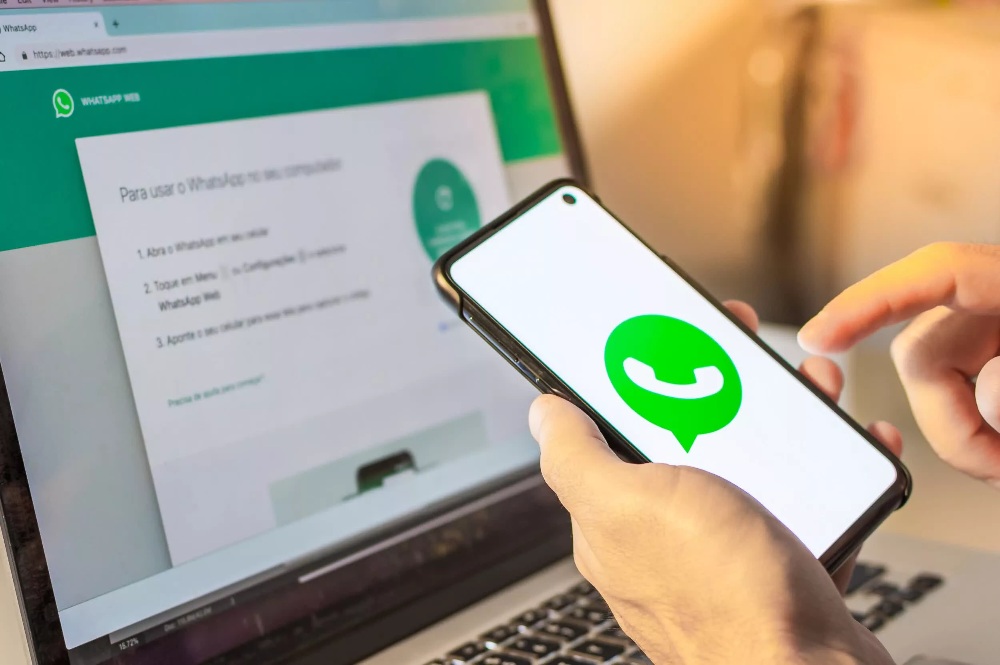
2. Menggunakan Aplikasi Desktop WhatsApp
Jika kalian bekerja di laptop yang sama setiap hari, saya sangat menyarankan kalian mengunduh aplikasi WhatsApp Desktop. Aplikasi ini jauh lebih stabil, menggunakan lebih sedikit memori RAM dibandingkan tab browser, dan mendukung panggilan suara serta panggilan video langsung dari laptop kalian.
Langkah-langkah:
-
Buka Microsoft Store (untuk pengguna Windows) atau App Store (untuk pengguna Mac).
-
Cari "WhatsApp" dan unduh aplikasi resminya.
-
Setelah terinstal, buka aplikasi tersebut.
-
Kalian akan melihat antarmuka yang sangat mirip dengan versi browser, lengkap dengan kode QR.
-
Lakukan proses scan kode QR menggunakan metode "Perangkat Tertaut" dari ponsel kalian, persis seperti langkah pada versi browser di atas.
-
Kalian kini bisa mengatur notifikasi desktop agar muncul di sudut layar, sehingga kalian tidak akan melewatkan pesan penting saat sedang membuka aplikasi lain.
Panduan Menggunakan WhatsApp Web di Android (Ponsel dan Tablet)
Bagaimana jika kalian memiliki dua ponsel Android, tetapi hanya ingin menggunakan satu nomor WhatsApp? Atau mungkin kalian ingin membuka WhatsApp di tablet Android kalian yang layarnya lebih besar?
Dulu, ini adalah proses yang rumit. Kalian harus mengandalkan aplikasi pihak ketiga yang penuh dengan iklan. Namun saat ini, prosesnya jauh lebih mudah dan aman berkat fitur bawaan.
Kalian bisa menggunakan trik browser desktop atau mode pendamping (Companion Mode) yang sangat revolusioner.
1. Trik Mode Desktop di Browser Android
Jika kalian hanya ingin mengecek pesan sesekali di perangkat Android kedua tanpa harus menautkan aplikasi secara permanen, gunakan cara ini.
Langkah-langkah:
-
Buka aplikasi Google Chrome di ponsel atau tablet Android kedua kalian.
-
Kunjungi situs web.whatsapp.com.
-
Secara otomatis, WhatsApp akan mengarahkan kalian untuk mengunduh aplikasi. Jangan lakukan itu.
-
Ketuk ikon titik tiga di sudut kanan atas browser Chrome kalian.
-
Centang kotak bertuliskan "Situs Desktop" atau "Desktop Site".
-
Halaman akan dimuat ulang dan menampilkan versi PC yang berisi kode QR.
-
Ambil ponsel utama kalian, buka menu Perangkat Tertaut, dan scan kode QR yang ada di layar perangkat Android kedua kalian tersebut.
-
Kalian bisa mencubit layar (pinch-to-zoom) untuk memperbesar teks jika terlihat terlalu kecil.
2. Menggunakan Fitur Mode Pendamping (Companion Mode)
Ini adalah informasi paling baru yang wajib kalian ketahui. WhatsApp kini mengizinkan kalian menginstal aplikasi WhatsApp resmi di ponsel Android kedua, dan login menggunakan nomor dari ponsel pertama. Ini terasa seperti menggunakan aplikasi biasa, bukan versi web yang canggung.
Langkah-langkah:
-
Unduh aplikasi WhatsApp resmi dari Google Play Store di tablet atau ponsel Android kedua kalian.
-
Buka aplikasi dan pilih bahasa.
-
Saat kalian tiba di halaman yang meminta kalian memasukkan nomor telepon, jangan masukkan nomor apapun.
-
Alih-alih mengetik nomor, ketuk ikon titik tiga di pojok kanan atas layar.
-
Pilih opsi "Tautkan sebagai perangkat pendamping" atau "Link as companion device".
-
Layar akan memunculkan kode QR besar.
-
Gunakan ponsel utama kalian untuk memindai kode QR tersebut melalui menu Perangkat Tertaut.
-
Luar biasa. Kini aplikasi WhatsApp di perangkat kedua akan memuat semua obrolan kalian dengan antarmuka mobile yang sangat mulus.
Panduan Menggunakan WhatsApp Web di iPhone dan iPad
Ekosistem Apple memiliki karakteristiknya sendiri, tetapi cara kerja WhatsApp pada dasarnya tetap serupa. Jika kalian memiliki iPad dan ingin menggunakannya untuk membalas pesan WhatsApp, atau ingin menautkan iPhone kedua, ikuti panduan ini.
Mengingat WhatsApp belum merilis aplikasi resmi khusus untuk iPad (meskipun versi betanya sedang dikembangkan), metode web browser adalah senjata utama kalian.
1. Membuka WhatsApp Web Melalui Safari di iOS
Safari adalah browser bawaan produk Apple yang sangat kuat. Kalian bisa mengubahnya menjadi portal komunikasi yang fungsional.
Langkah-langkah:
-
Buka aplikasi Safari di iPhone kedua atau iPad kalian.
-
Ketik web.whatsapp.com di kolom pencarian alamat.
-
Sama seperti pada Android, jika halaman tidak menampilkan kode QR secara otomatis, kalian perlu mengubahnya ke mode desktop.
-
Ketuk ikon "Aa" di sebelah kiri bilah alamat Safari.
-
Pilih opsi "Minta Situs Web Desktop" atau "Request Desktop Website".
-
Halaman akan segera memuat ulang dan menampilkan kode QR yang kalian butuhkan.
-
Gunakan ponsel utama kalian (entah itu Android atau iPhone lain), masuk ke Pengaturan, pilih Perangkat Tertaut, dan pindai kode QR yang tampil di layar iPad atau iPhone kedua tersebut.
-
Untuk mempermudah akses ke depannya, kalian bisa mengetuk ikon "Share" di bagian bawah Safari, lalu pilih "Tambah ke Layar Utama". Ini akan membuat pintasan seperti aplikasi di layar iPad kalian.
2. Mode Pendamping untuk iPhone
Sama seperti Android, pembaruan terbaru memungkinkan iPhone bertindak sebagai perangkat tertaut dari ponsel lain (misalnya dari ponsel Android utama kalian ke iPhone cadangan).
Langkah-langkah:
-
Instal aplikasi WhatsApp dari App Store di iPhone kedua.
-
Saat diminta memasukkan nomor telepon, ketuk tombol opsi di sudut layar untuk menampilkan kode QR.
-
Pindai menggunakan ponsel utama.
-
Seluruh histori percakapan akan ditarik ke dalam aplikasi iPhone kedua kalian, memungkinkan kalian menikmati pengalaman asli aplikasi iOS tanpa harus melepas kartu SIM dari ponsel utama.
Tips Tambahan: Keamanan dan Pemecahan Masalah
Sebagai seorang praktisi yang sudah berkecimpung di dunia digital selama belasan tahun, saya harus mengingatkan kalian tentang satu hal krusial: keamanan privasi.
Karena WhatsApp Web memungkinkan akses dari berbagai perangkat, risiko obrolan pribadi kalian dibaca oleh orang lain menjadi lebih tinggi. Terutama jika kalian menggunakan komputer kantor atau laptop yang sering dipinjamkan.
Cara Menjaga Keamanan Kalian:
Selalu periksa daftar perangkat yang tertaut. Buka WhatsApp di ponsel utama kalian, masuk ke bagian Perangkat Tertaut. Di sana kalian akan melihat daftar lengkap komputer, browser, atau ponsel mana saja yang saat ini memiliki akses ke akun kalian.
Jika ada perangkat yang tidak kalian kenali, atau kalian lupa logout dari komputer perpustakaan, cukup ketuk nama perangkat tersebut dari ponsel kalian dan pilih "Keluar" atau "Log Out". Sesi di perangkat tersebut akan langsung terputus dari jarak jauh.
Solusi Jika WhatsApp Web Gagal Terhubung:
Terkadang teknologi tidak berjalan sesuai rencana. Jika kalian gagal menautkan perangkat atau pesan tidak mau tersinkronisasi, coba lakukan hal berikut:
-
Bersihkan Lensa Kamera: Percaya atau tidak, masalah paling umum saat scan barcode WA Web gagal adalah lensa kamera ponsel yang kotor atau berdebu. Usap perlahan menggunakan kain lembut.
-
Periksa Koneksi Internet Awal: Meskipun perangkat tertaut kini bisa bekerja secara independen, pada saat proses pemindaian pertama kali, baik ponsel utama maupun perangkat kedua harus terhubung ke koneksi internet yang stabil dan kuat.
-
Perbarui Aplikasi: Fitur multi-perangkat dan mode pendamping hanya berfungsi dengan baik jika aplikasi WhatsApp di ponsel utama kalian sudah berada dalam versi paling baru. Kunjungi Play Store atau App Store untuk memastikan tidak ada pembaruan yang tertunda.
-
Muat Ulang Halaman: Jika kode QR di browser laptop tidak terbaca meski sudah dipindai, klik tombol refresh (muat ulang) pada browser untuk menghasilkan kode QR baru. Kode lama biasanya memiliki batas waktu kedaluwarsa demi keamanan.